





前面几篇讲了不少IP策略的原理,这一篇转向实操,讲清楚指纹浏览器搭配代理IP的具体配置流程,帮你从零开始搭建一套可用于多账号矩阵管理的操作环境。整个流程分为准备工作、代理配置、指纹浏览器设置、账号绑定四个步骤。
第一步:准备工作
在正式配置之前,需要先明确两件事:账号数量和目标市场。这两个信息决定了需要采购多少个独立IP,以及IP的地域分布该如何搭配。
比如计划运营10个TikTok账号,分别覆盖东南亚和北美两个市场,就需要提前规划好每个市场对应的IP数量,避免临时调整导致账号与IP归属地不匹配。
第二步:获取并配置代理IP
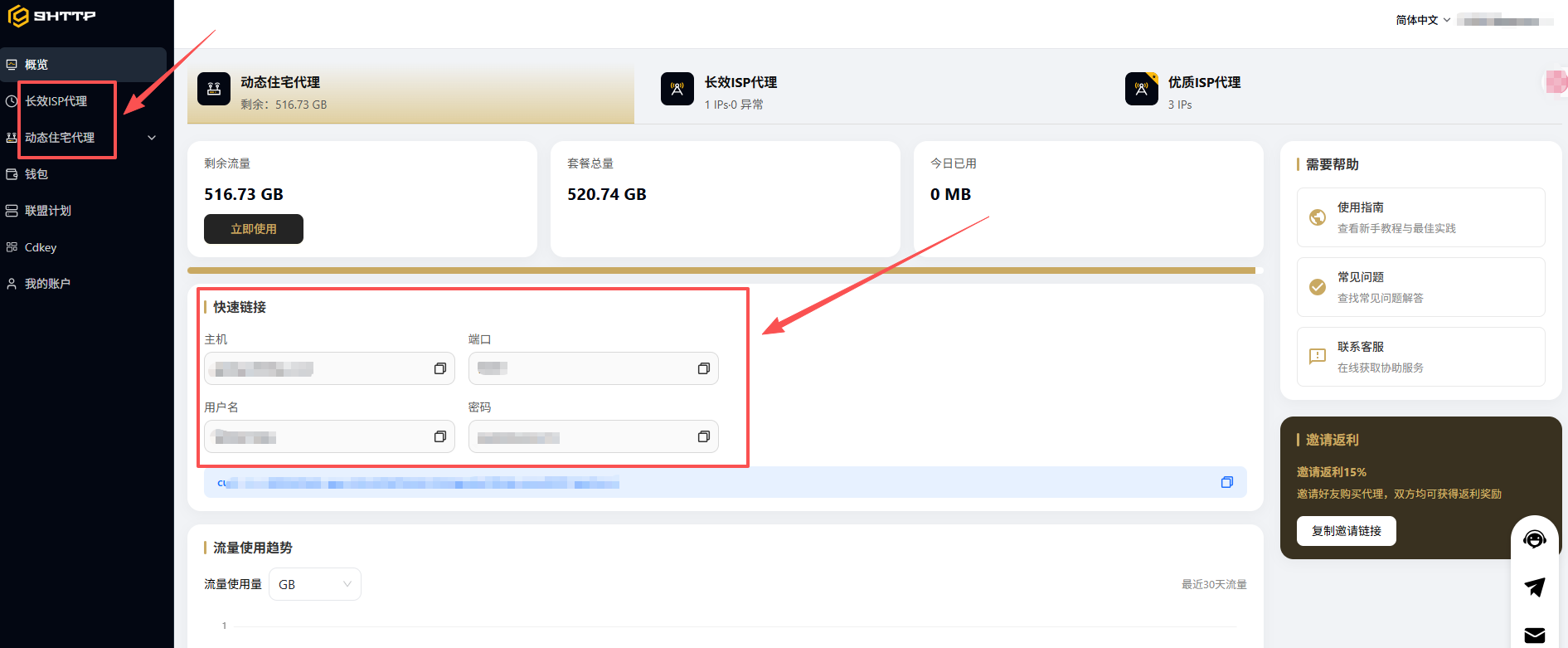
进入9HTTP后台,根据账号数量选择对应数量的IP资源。如果是长期稳定运营的账号,建议选择长效ISP代理;如果需要覆盖更多地区、模拟不同真实用户环境,动态住宅代理会更合适。
获取IP资源后,会得到对应的IP地址、端口、账号密码等连接信息。这些信息将在下一步中绑定到指纹浏览器的具体环境中,建议提前整理成表格,方便批量导入。
第三步:指纹浏览器环境搭建
打开指纹浏览器,创建一个新的浏览器环境(通常称为"窗口"或"配置文件")。每个环境对应一个独立账号,需要单独设置以下内容:
代理设置:将上一步获取的IP连接信息填入对应字段,包括IP地址、端口、认证账号密码等。
设备指纹参数:包括操作系统、浏览器版本、屏幕分辨率、时区、语言等。这些参数最好与目标市场的常见设备特征保持一致,比如面向北美市场的账号,时区建议设置为对应的北美时区。
配置完成后,可以先测试一下连接是否正常,确认IP能够正常访问目标平台。
第四步:账号绑定与批量管理
每个指纹浏览器环境配置完成后,就可以在对应环境中登录或注册目标账号了。这一步需要注意的是,一个环境只绑定一个账号,避免混用。
如果账号数量较多,建议使用指纹浏览器的批量管理功能,将环境按市场、账号类型等维度分组,方便后续查看和维护。同时也要养成定期检查IP连接状态的习惯,一旦发现某个IP出现异常,及时联系服务商更换,避免影响对应账号的正常运营。
总结
指纹浏览器加代理IP的组合,本质上是为每个账号构建一个相对独立、稳定的网络与设备环境。从准备阶段的规划,到具体的配置操作,每一步都需要细致对应,才能真正发挥多账号矩阵管理的效果。搭配前面几篇提到的IP策略原理,这套实操流程可以作为团队日常操作的参考手册。