





在TikTok多账号运营、亚马逊多店铺管理等场景中,指纹浏览器与IP代理服务的组合是保护账号安全的常见方案。比特浏览器作为一款常用的指纹浏览器工具,可以为每个窗口生成独立的浏览器环境,包括设备信息、字体、时区等参数;而要让这些窗口在网络层面同样做到相互隔离,还需要搭配一个稳定的出口IP服务。如果只做了设备指纹的隔离,却让多个窗口共用同一条网络线路,平台仍然有机会通过登录地址把账号串联起来,之前的防关联工作也就打了折扣。
本文以比特浏览器为例,介绍如何完成9HTTP的接入配置,帮助运营团队搭建更完整的防关联环境。
第一步:获取接入信息
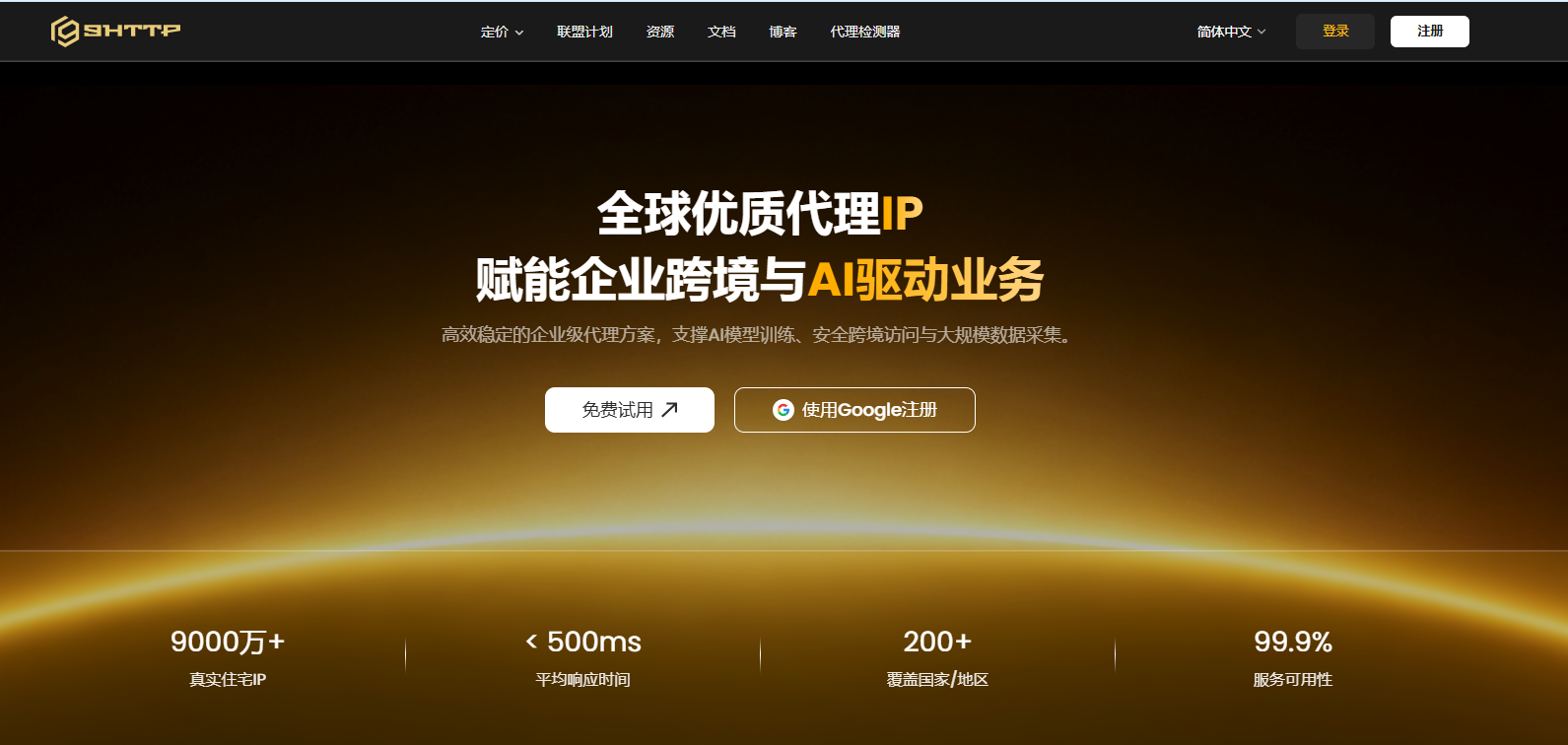
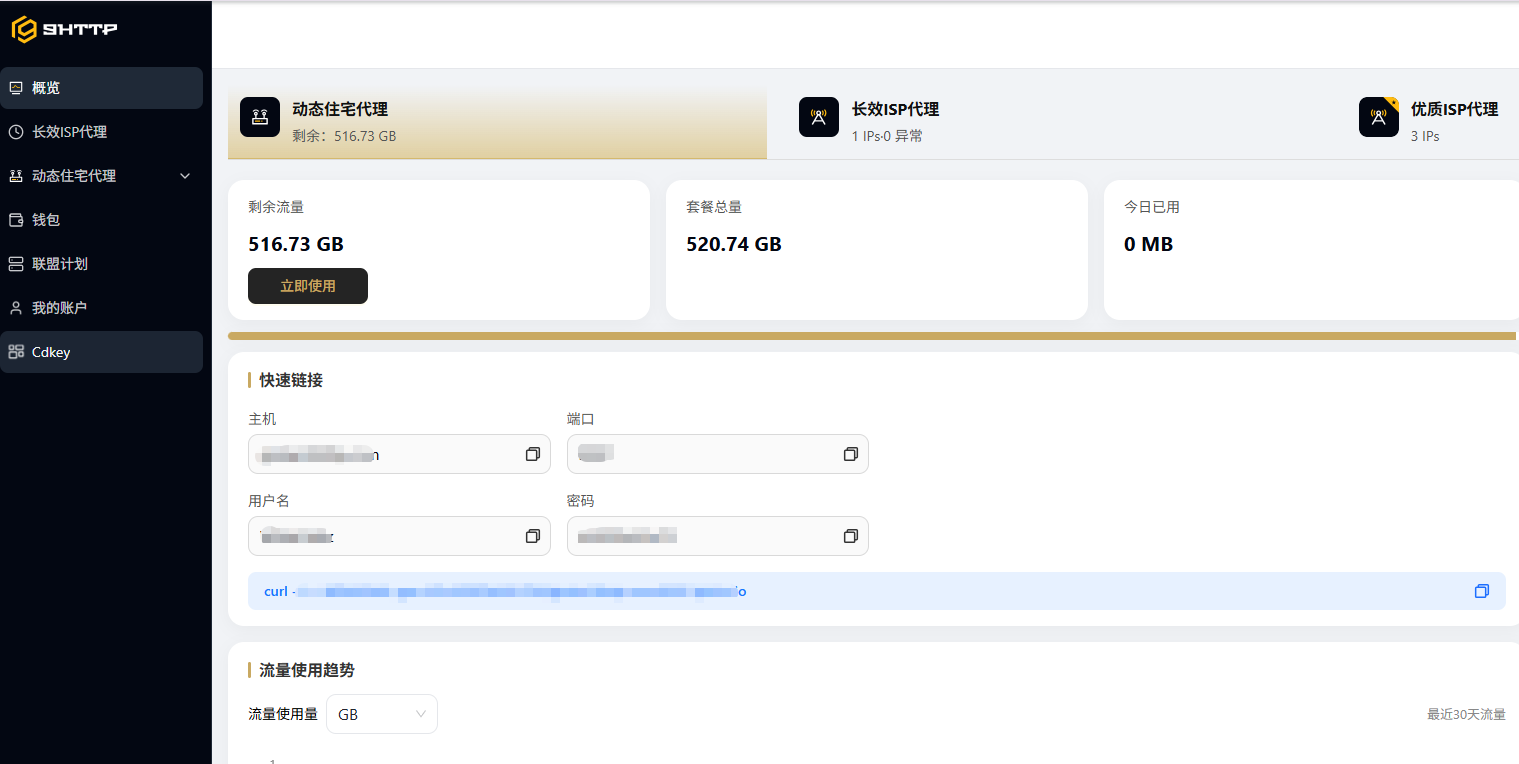
登录9HTTP后台,在管理页面选择所需的线路类型,例如动态住宅IP、长效ISP线路或长效固定IP等,系统会自动生成对应的主机地址、端口号、账号和密码,这些参数将用于浏览器端的绑定。不同业务场景适合的线路类型不同,可以结合账号所在地区和平台要求提前挑选。
第二步:创建浏览器窗口
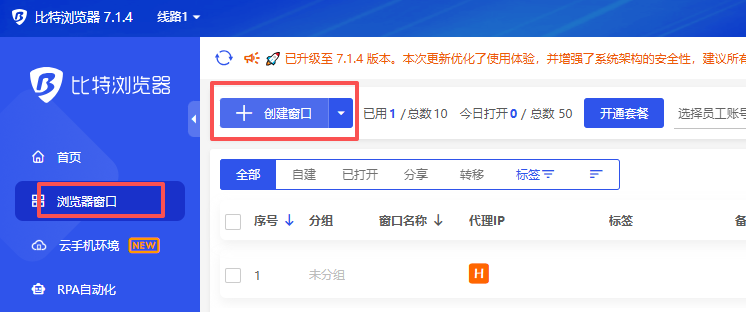
打开比特浏览器,点击"新建窗口",进入窗口配置页面,可以先设置好设备指纹参数,再进入下一步的网络配置环节。
第三步:填写网络配置
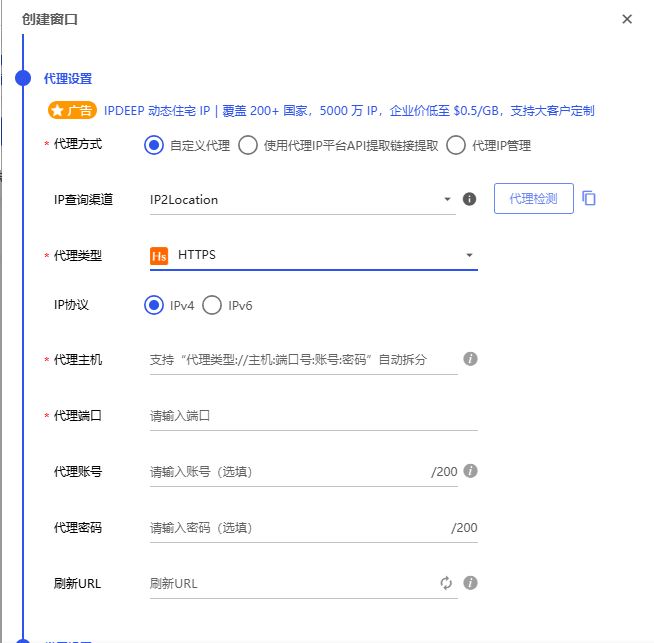
在"代理设置"模块中,将连接方式选择为"自定义代理",协议类型根据后台提供的信息选择HTTP、HTTPS或SOCKS5,然后依次填入主机地址、端口、用户名和密码。填写时注意区分大小写,避免因手误导致连接失败。
第四步:检测并保存
填写完成后,点击"代理检测"按钮,确认连通状态和认证信息是否正确;页面显示归属地信息即表示配置成功。确认无误后点击"确定"完成窗口创建,后续每次打开该窗口都会自动走这条线路。
第五步:批量创建(可选)
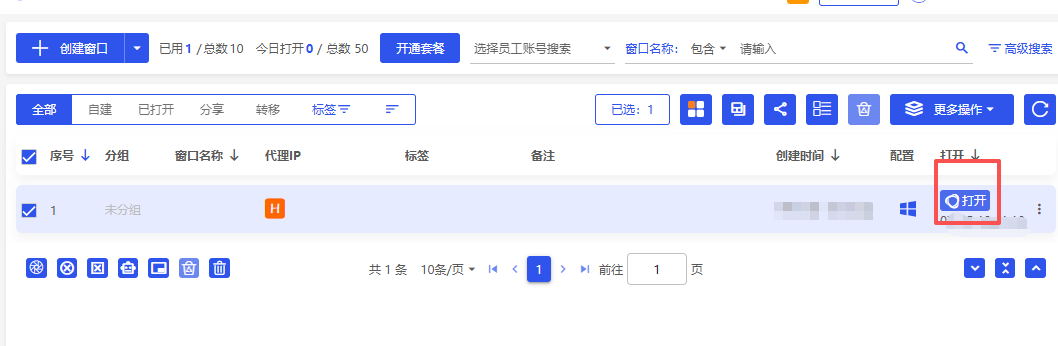
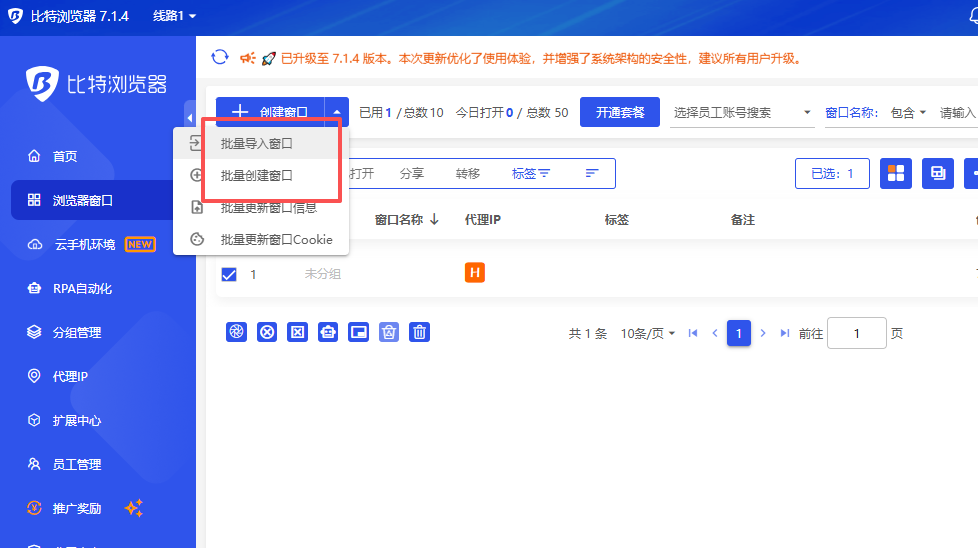
如需为多个账号批量完成配置,可以在9HTTP管理页面导出信息列表,再通过比特浏览器的批量导入功能,一次性完成多个窗口的绑定,适合团队规模化账号运营的场景,能节省不少重复操作的时间。
完成以上步骤后,每个比特浏览器窗口都会拥有独立的指纹环境和独立的出口线路,为TikTok、亚马逊等平台的多账号运营提供网络层面的支持。
建议配置完成后先小范围测试账号登录和使用状态,观察一段时间运行是否稳定,再逐步扩大使用规模,避免一次性大批量上线带来的风险。此外,团队在扩展账号规模时,也可以根据业务节奏提前规划好线路数量,避免临时增补时手忙脚乱,影响正常的运营节奏。