9HTTP


 AI 工具 & Claude




 4 分钟阅读


在 Windows 上让浏览器走代理,最常用的方式是配置系统代理。最短的设置路径是:打开"设置"→"网络和 Internet"→"代理"→开启"手动设置代理"→填写代理地址与端口→保存。 本文按这个顺序展开图文步骤:先列出配置前要准备的参数,再分别演示 Windows 11 和 Windows 10 的设置界面,说明自动检测与 PAC 脚本的适用场景,最后介绍认证、验证方法和常见问题的处理。
开始之前
配置系统代理前,先准备好三样东西:
- 协议:确认你的代理接入方式是 HTTP/HTTPS 还是 SOCKS5。Windows 的系统代理设置面向 HTTP/HTTPS 接入;SOCKS5 需要使用支持该协议的客户端另行配置,不能直接套用本文的手动设置步骤。
- 地址与端口:代理网关的主机名和端口。
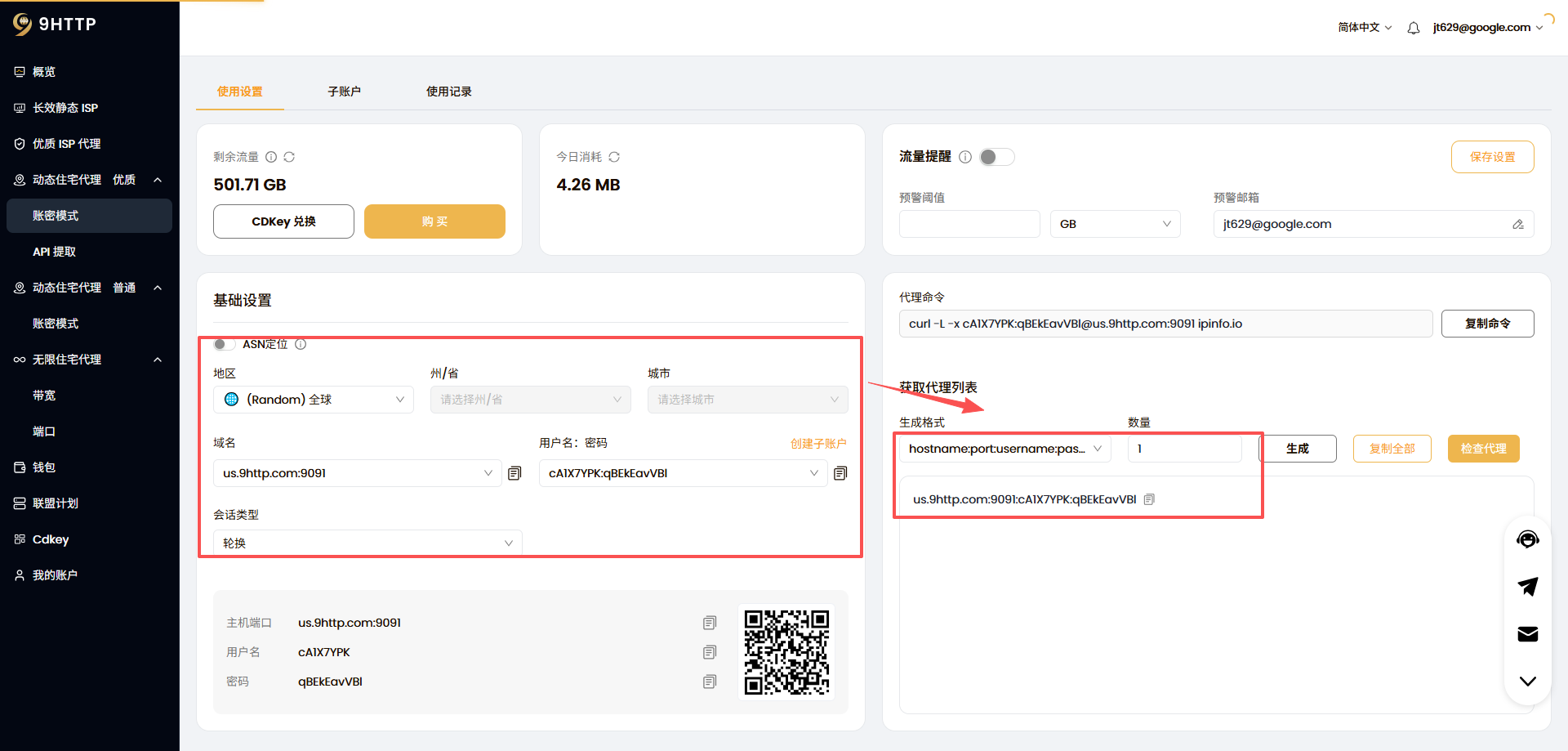
- 认证方式:9HTTP 代理需要账号密码验证身份。账号和密码与主机名、端口一起在控制台复制。
参数在哪里找、各字段是什么含义,见站内教程《如何查找代理服务器地址和端口》。
在 Windows 11 上设置代理
- 打开设置(按
Win + I),进入网络和 Internet。 - 点击右侧的代理。
- 在"手动设置代理"区域,打开使用代理服务器开关。
- 在代理 IP 地址字段填入代理主机名(例如
gateway.example.com),在端口字段填入对应端口。 - 点击保存。
两点说明:
- 地址字段只填主机名和端口,不要填完整代理链接。 类似
http://user:pass@host:port的完整代理串是给采集框架和脚本用的格式;Windows 的地址字段只接受主机名(或 IP),账号密码不在这里填,认证弹窗会在首次访问网页时出现(见下文认证部分)。 - "自动检测设置"开关保持默认即可。 只有你的网络环境提供了自动配置脚本时才需要开启(见下文"自动检测与设置脚本")。
在 Windows 10 上设置代理
Windows 10 的设置路径与 Windows 11 相同:设置 → 网络和 Internet → 代理。界面布局略有差异:
- 在"手动设置代理"下,打开"使用代理服务器"开关。
- 填入地址和端口,点击保存。
Windows 10 还保留了一个传统入口:控制面板 → Internet 选项 → 连接 → 局域网设置。这里的"为 LAN 使用代理服务器"与设置页中的开关指向同一份系统配置,改动任意一处都会同步,不需要两处都填。
自动检测与设置脚本
设置页顶部还有两个选项,适用场景如下:
- 自动检测设置:由网络环境自动下发代理配置。家庭网络和普通的办公网络一般用不到,保持开启的默认状态即可。
- 使用设置脚本:需要填入 PAC(Proxy Auto-Config)脚本的地址,由脚本决定哪些请求走哪个代理。只有当你确实拿到了脚本地址时才填写;没有脚本时不要随意填入任何地址,否则网页可能完全无法打开。
配置 9HTTP 代理服务时,使用"手动设置代理"即可,这两个选项都不涉及。
认证与验证连接
认证
Windows 的系统代理设置本身没有账号密码输入框,认证发生在首次访问网页时:
- Chrome、Edge:首次通过代理访问网页会弹出账号密码窗口,输入 9HTTP 的代理账号密码即可。不同浏览器弹出的认证窗口样式可能不同,但行为一致。
- Firefox:使用自己独立的代理设置(设置 → 网络设置),不读取系统代理。如需在 Firefox 中使用,要在其网络设置中单独填写,并在"提示认证"处按需配置。
需要说明边界:系统代理不会让所有软件、所有流量都经过代理。 只有遵循系统代理设置的应用(浏览器、大部分常规软件)会走代理;部分软件使用自己的网络组件,不理会系统代理设置——这类应用需要在各自的设置中单独配置代理。
验证
配置并认证后,验证连接是否生效:
- 在浏览器里打开 IP 检测网站(如 api.ipify.org、ipinfo.io)。
- 查看显示的 IP 是否已经变为代理 IP,归属地是否与你选购的地区一致。
注意这里的判断标准:显示的 IP 应该是服务商分配给你的代理 IP,而不是你填入的网关地址。 网关地址只是接入点,实际的出口由服务商从 IP 池中分配——两者本来就不是同一个地址,这是正常现象。
配置浏览器代理的更多细节,见站内教程《什么是浏览器代理?工作原理、配置与验证》。
关闭代理与常见问题处理
如何关闭代理
按原路径回到设置 → 网络和 Internet → 代理,关闭"使用代理服务器"开关即可恢复直连。如果之后不再使用,也可以顺手确认"自动检测设置"保持默认状态。
认证失败
首次弹窗输入的账号密码有误时,浏览器通常会再次弹窗。反复弹出时回到控制台重新复制账号密码再输入,注意密码中的特殊字符要原样输入。
网页无法打开、连接失败
按顺序检查:代理开关是否开启且地址端口填写完整;主机名拼写是否与控制台一致;代理本身是否可用——可以用 9HTTP 代理检测器核对代理参数。配置无误仍失败时,确认代理套餐是否在有效期内。
部分应用没有走代理
系统代理只对遵循该设置的应用生效。命令行工具、部分客户端软件使用自己的网络配置,需要在其各自的设置中单独填入代理参数;不遵循系统代理的应用,Windows 设置层面无法强制其走代理。
常见问题
Windows 系统代理和浏览器代理是一回事吗?
Windows 设置里配置的是系统代理,Chrome、Edge 等浏览器默认读取它;Firefox 等使用独立网络设置的浏览器不受影响,需要单独配置。两者可以并存,也可以分别设置。
填写的代理地址和检测到的出口 IP 不一样,正常吗?
正常。填入的是网关接入地址,实际出口由服务商从 IP 池中分配,两者本来就不同。验证时以"显示的 IP 是否为代理 IP、归属地是否符合选购地区"为准。
需要每次开机重新配置吗?
不需要。手动设置的代理会保存在系统中,重启后仍然生效,直到你手动关闭开关。
结语
Windows 10 和 11 的代理配置路径一致:"设置 → 网络和 Internet → 代理",开启手动设置、填入地址与端口即可;账号密码在首次访问网页时通过弹窗输入,配置后用 IP 检测网站确认代理 IP 与归属地生效。记住两个边界:系统代理只对遵循它的应用生效,地址字段只接受主机名和端口。