9HTTP



 3 分钟阅读


在跨区域市场调研、全球数字广告展示核验以及多环境本地化测试等业务中,网络环境的独立性与真实性是确保业务稳定运行的关键基础。
CloakBrowser 作为一款专业的多环境管理与浏览器配置工具,可用于创建和管理多个独立的浏览器配置文件。每个配置文件均可设置独立的浏览器指纹、代理、Cookie 和浏览历史等信息,帮助用户区分不同的浏览环境,为不同任务建立相互隔离的运行环境。
然而,仅有本地软件层面的环境隔离还不够——如果多个独立环境共用相同的数据中心出口,容易因 IP 集中或机房网络标记而引发访问频率受限或区域定位偏差。
要构建稳定、独立的业务运行环境,将 CloakBrowser 的环境管理能力 与 9HTTP 高纯净度的全球住宅代理网络 结合使用是行业普遍采用的解决方案。本文将详细演示如何在 CloakBrowser 中快速配置并验证 9HTTP 代理。
一、 根据业务选择 9HTTP 代理
CloakBrowser 用于管理浏览器窗口环境,9HTTP 提供底层代理网络连接。两者可以理解为工作间与网络出口:在 CloakBrowser 中创建独立的工作间后,还需要为其配置适配的外部连接线路。
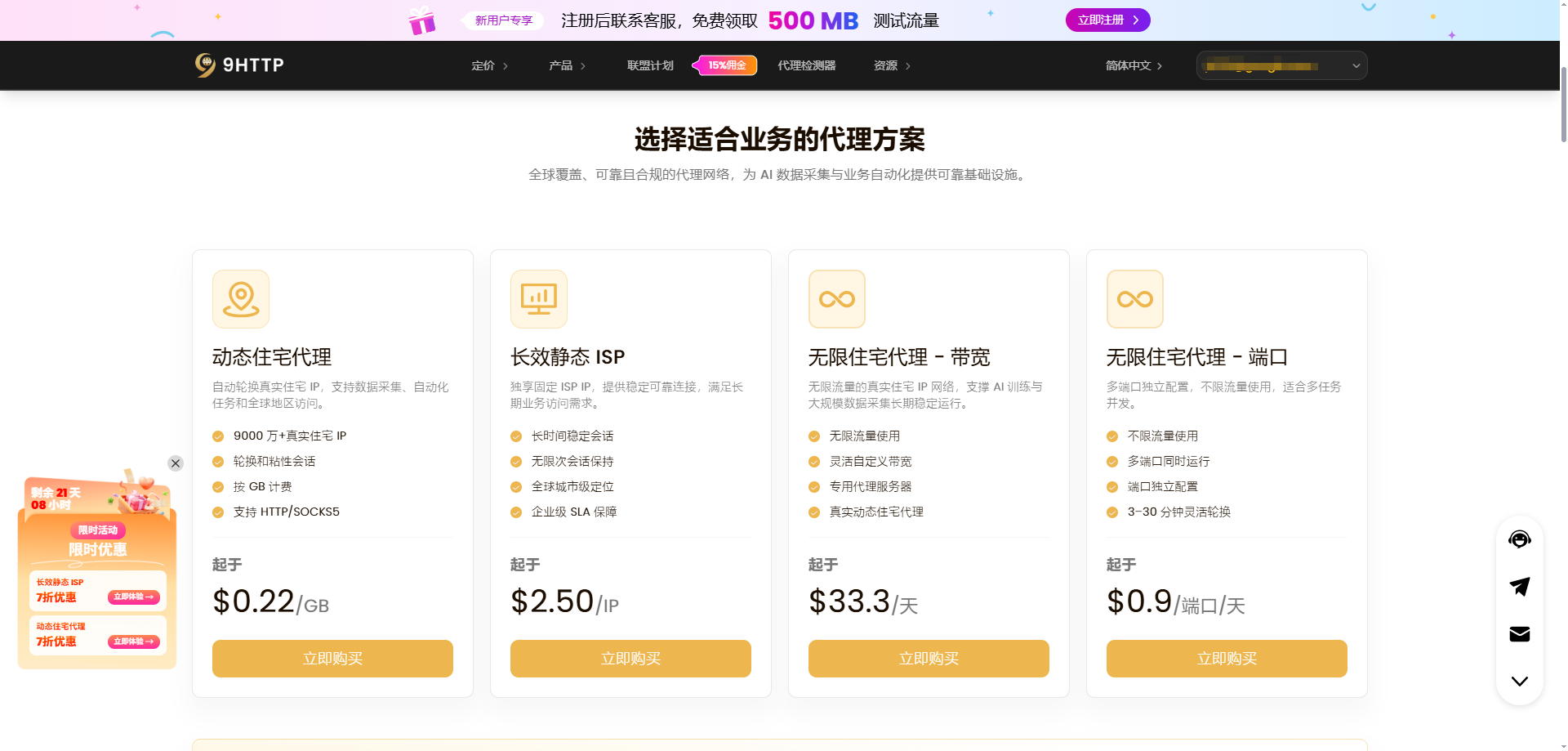
9HTTP 提供以下代理产品,您可以根据访问地区、会话时长和流量规模按需选择:
| 产品 | 主要特点 | 适合的业务 |
| 动态住宅代理 | 覆盖 195+ 国家与地区,支持轮换与粘性会话,按流量计费 | 多地区广告展示核验、公开市场调研 |
| 长效静态 ISP | 固定纯净住宅 IP,适合长期稳定连接 | 经授权的多平台运营管理、持续地区业务监测 |
| 无限住宅代理 | 不限流量消耗,提供带宽与端口弹性方案 | 在合规前提下开展持续、大流量的公开数据采集与测试 |
二、 准备工作:在 9HTTP 控制台提取连接信息
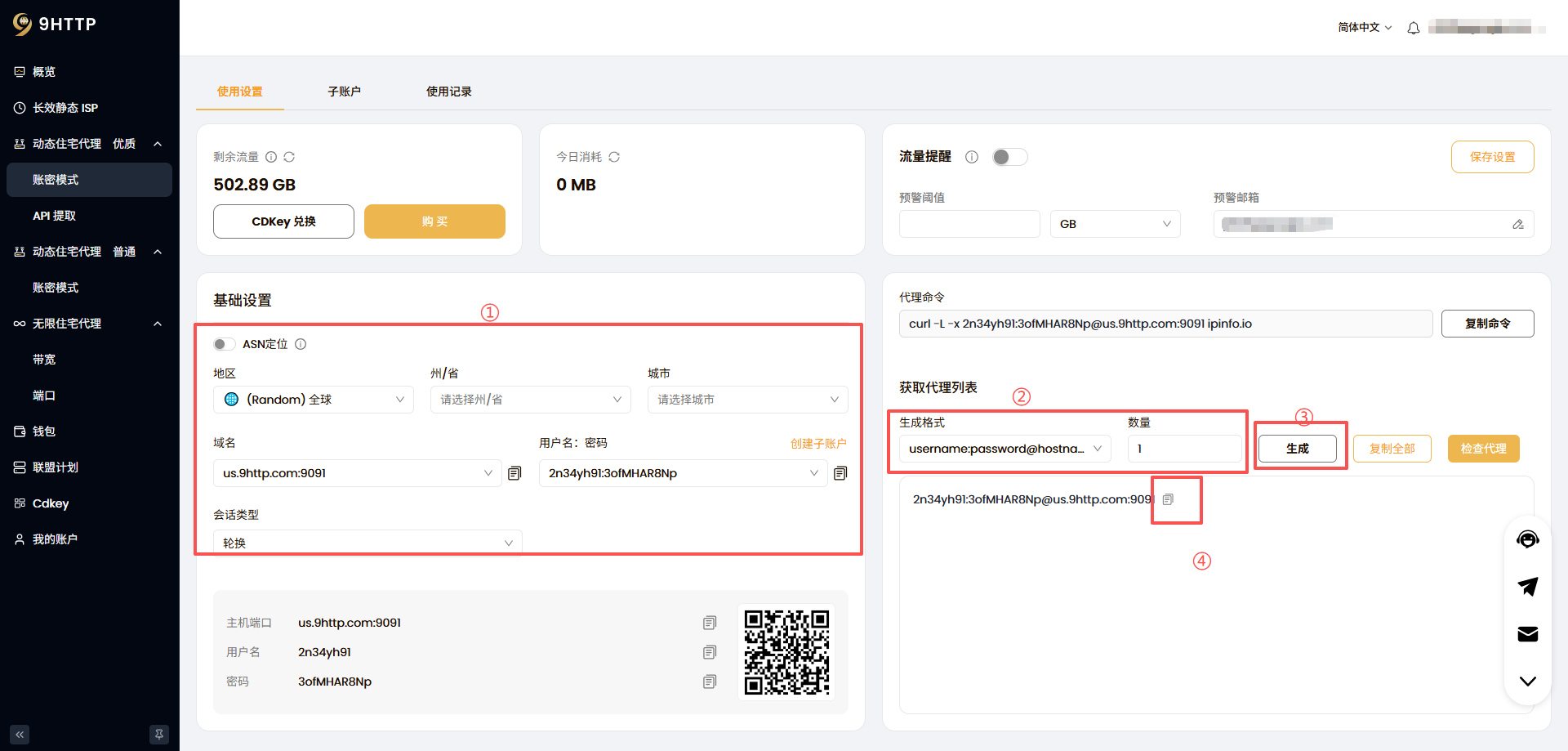
在开始配置前,请登录 9HTTP 控制台,在对应的代理产品模块中获取接入信息:
①配置所需条件
②选择代理信息的格式:username:password@hostname:port
③点击生成按钮
④复制生成的代理信息
三、 在 CloakBrowser 中配置 9HTTP 的详细步骤
第一步:新建或编辑环境
1. 打开并登录 CloakBrowser 客户端;
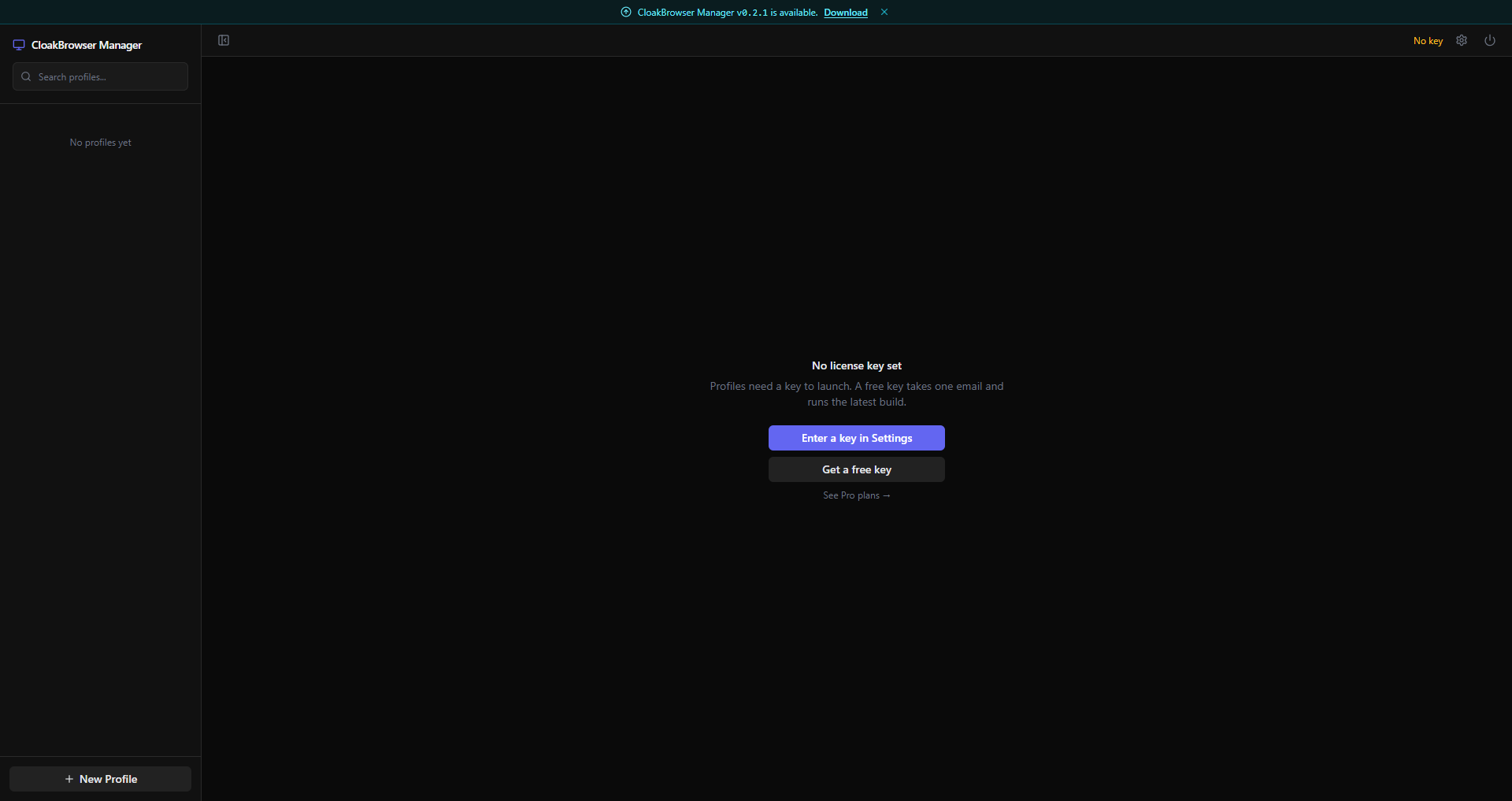
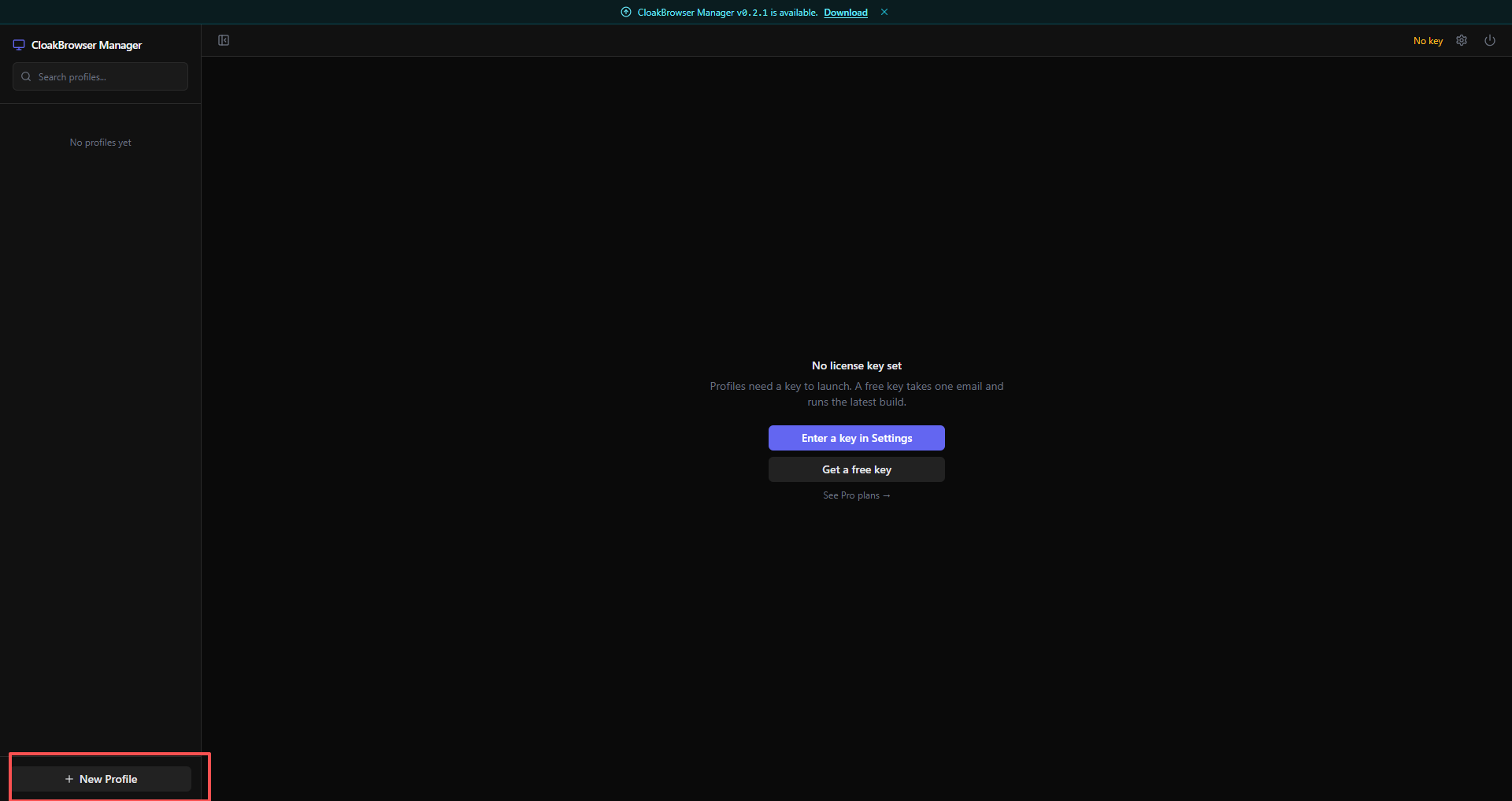
2. 点击左侧「New Profile」按钮;
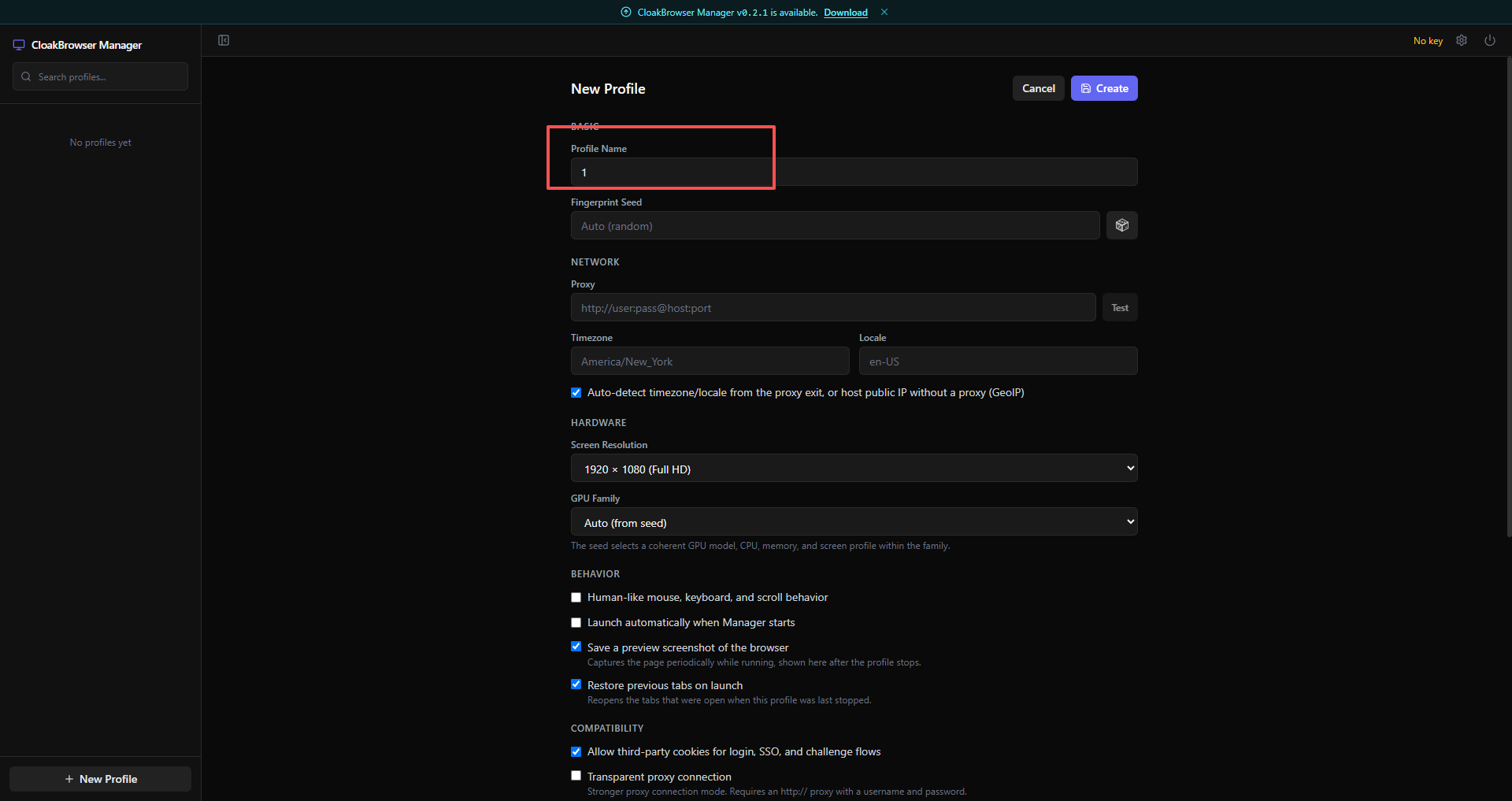
3. 为您的环境命名。
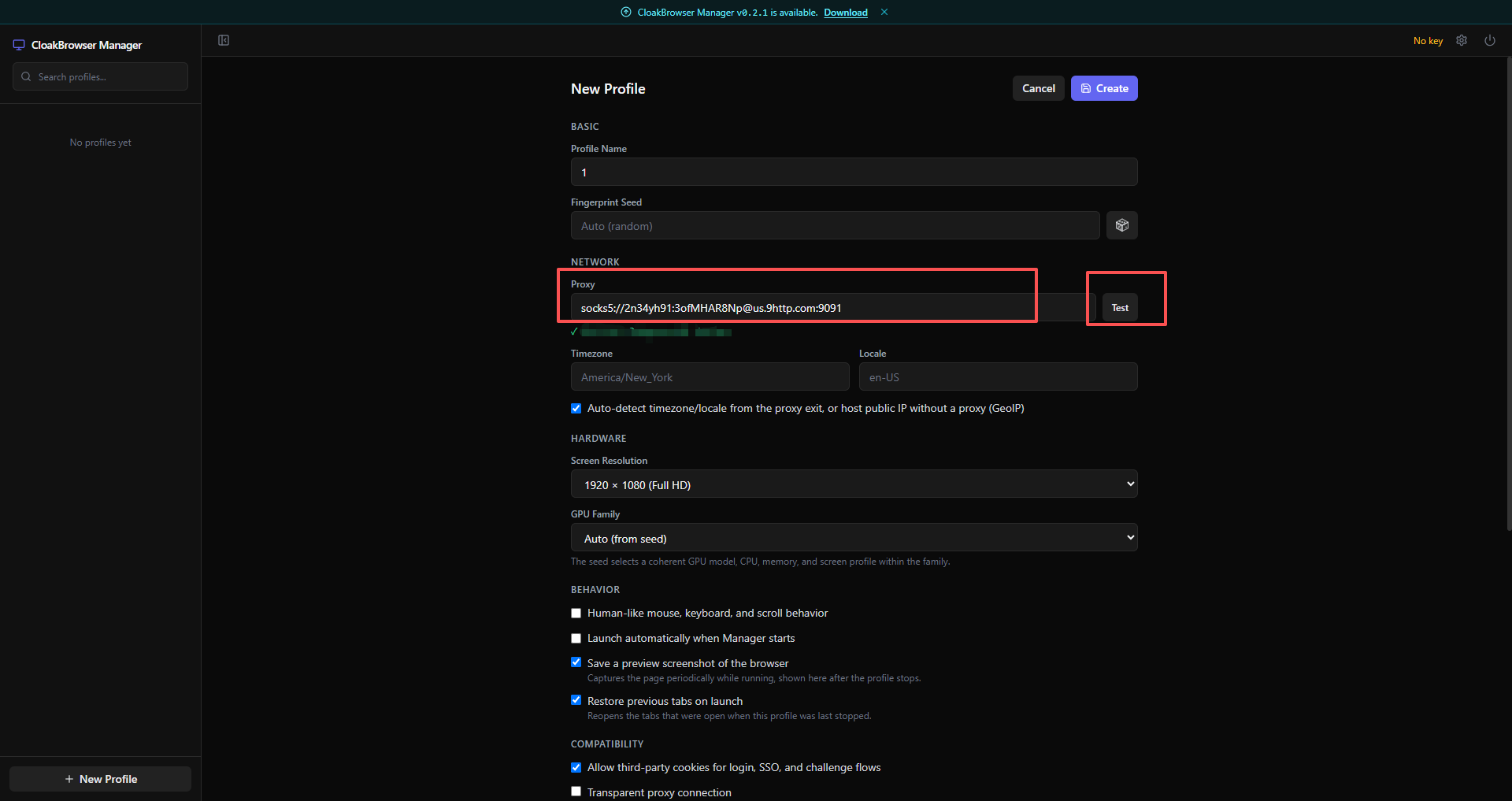
第二步:填入 9HTTP 代理信息并检测
①在Proxy输入框中填入socks5:// + 9HTTP的配置信息
例如:socks5://2n34yh91:3ofMHAR8Np@us.9http.com:9091
②点击「Test」继续检测,若配置正确,系统将返回测试成功提示
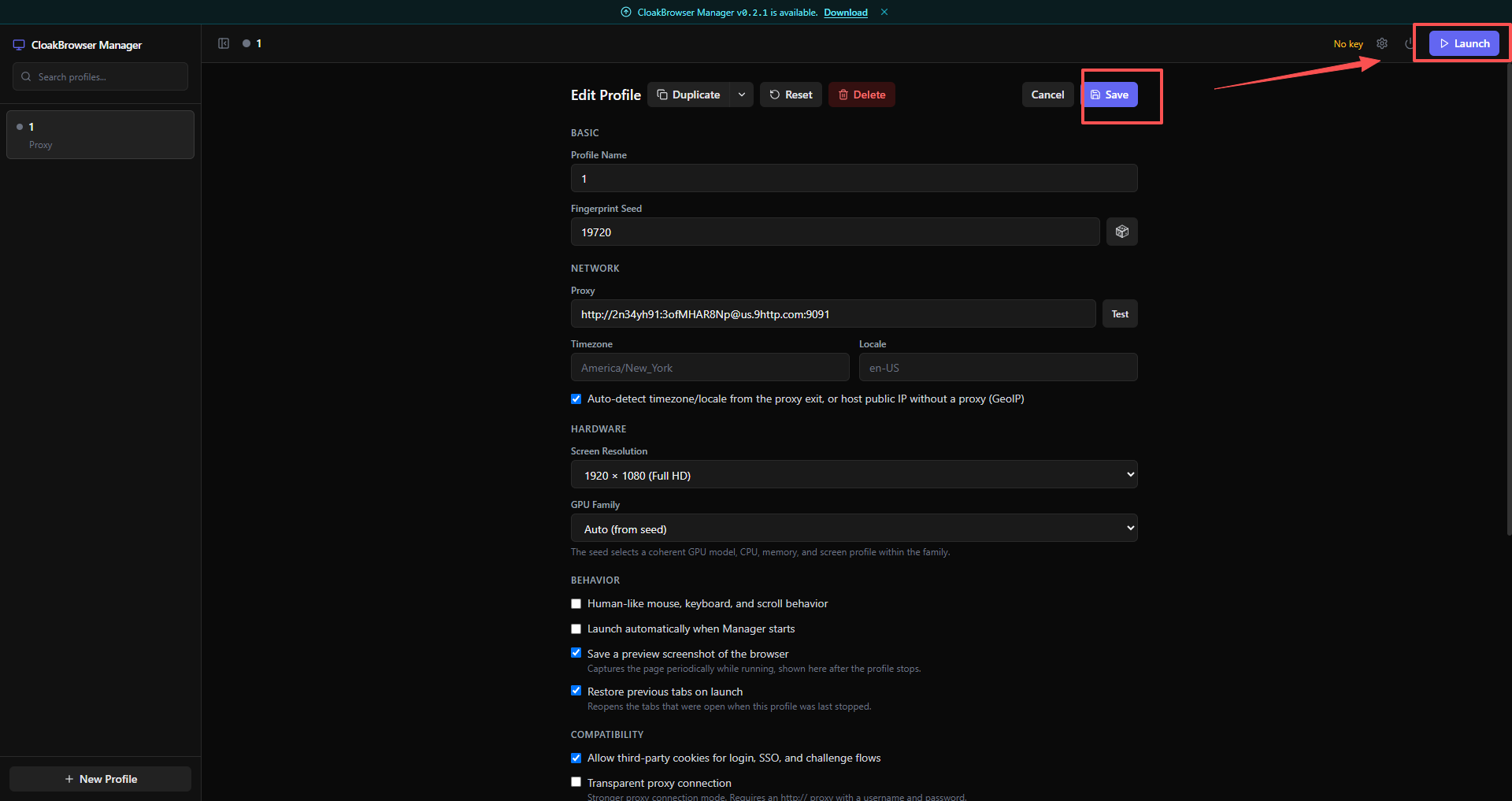
第三步:保存后即可启动浏览器
结语
通过将 CloakBrowser 的多环境独立配置能力与 9HTTP 覆盖全球 195+ 国家与地区的高纯净度住宅网络结合,团队可以高效、规范地搭建起全球化业务测试与公开数据洞察的可靠工作流。
👉 立即访问 9HTTP 官网,为您的业务配置稳定、高效的专属网络出口!